




2026.06.09 時点の投稿
電話番号認証の設定方法
- お知らせ
目次
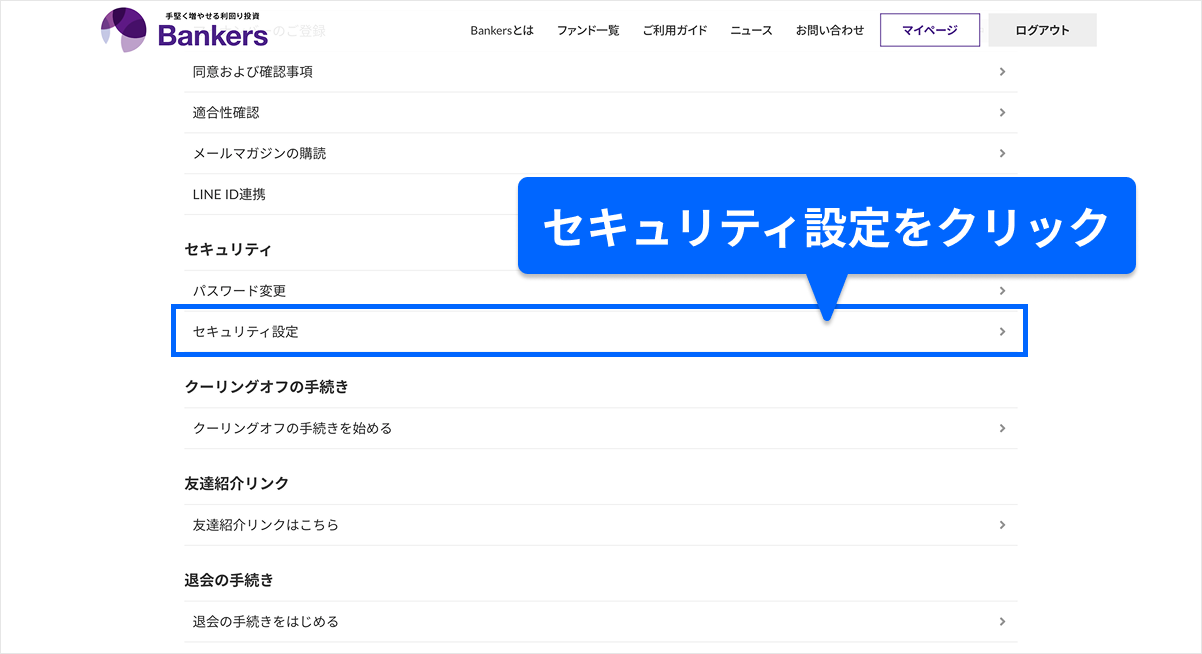
STEP 1 マイページにログインし、「セキュリティ設定」を開く
マイページにログインし、「お客様登録情報」から「セキュリティ設定」をクリックしてください。
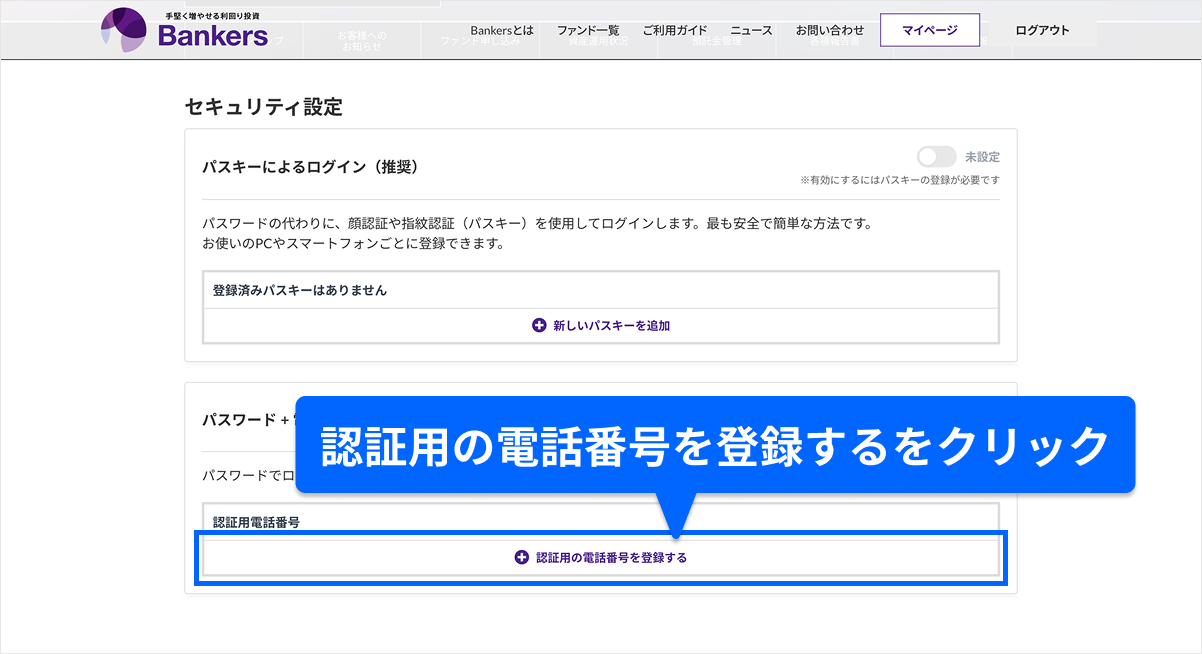
STEP 2 「認証用の電話番号を登録する」を選択する
「認証用の電話番号を登録する」をクリックします。
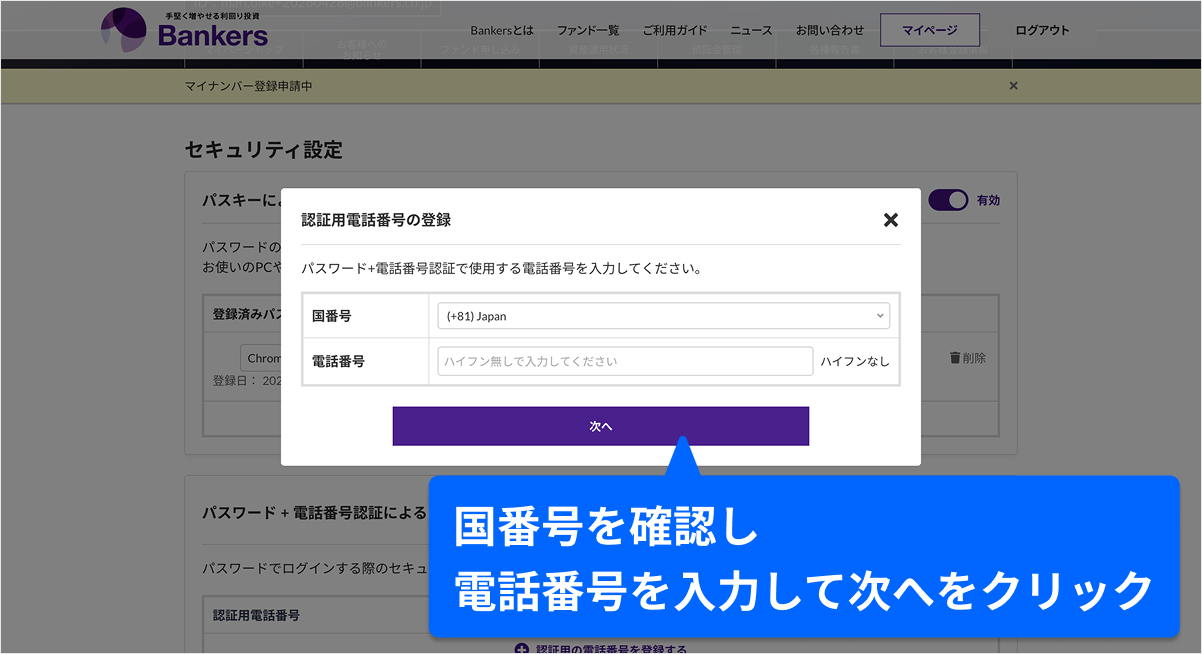
STEP 3 認証用電話番号を入力する
国番号を確認し、認証用として使用したい電話番号を入力して「次へ」をクリックします。
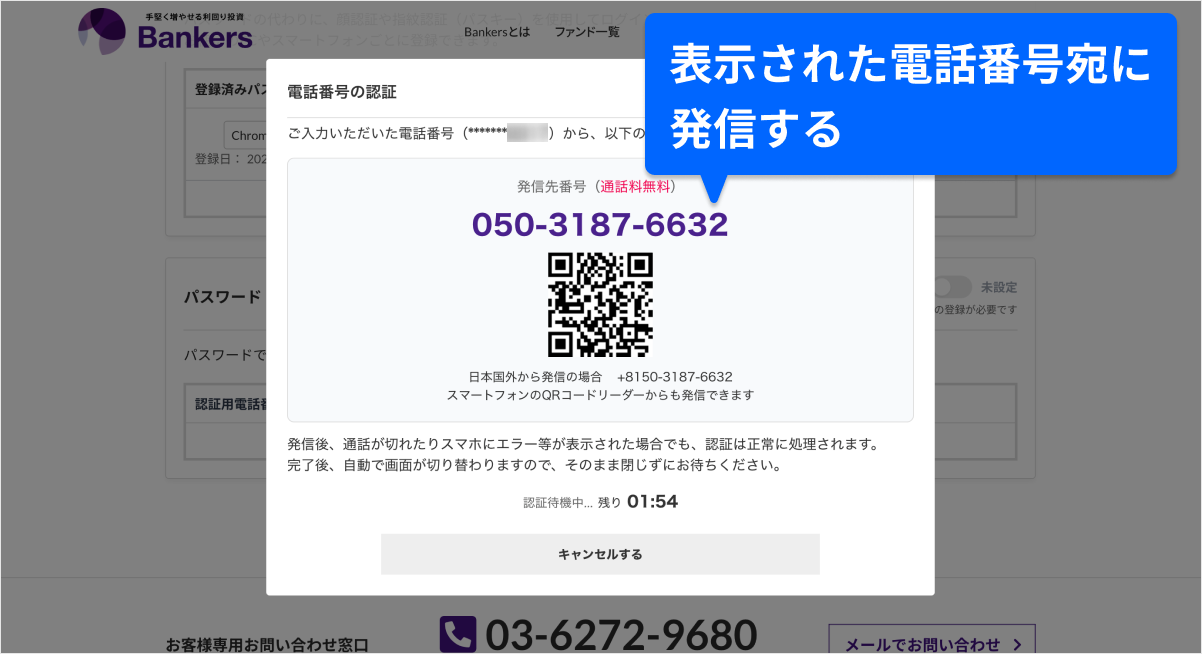
STEP 4 電話番号の認証をする
先ほどの画面で入力した電話番号から、表示された電話番号に発信してください。QRコードで読み込んで発信することもできます。
STEP 5 電話番号の認証完了
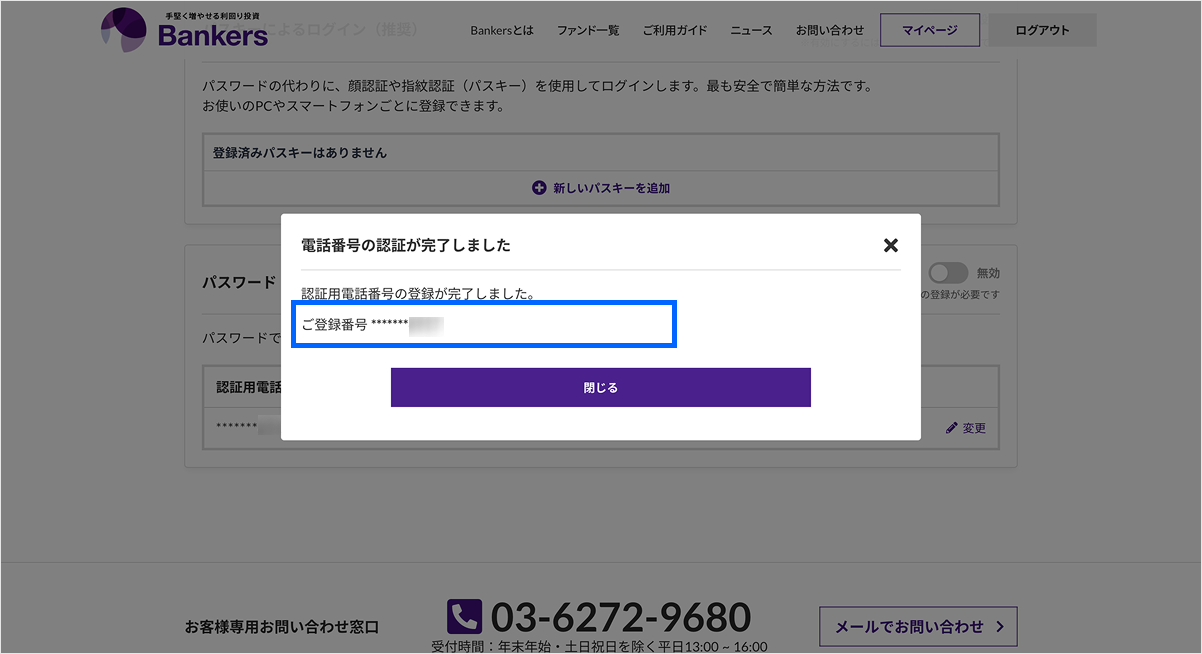
認証用の電話番号が登録されました。ご登録番号に間違いがないかご確認ください。
保存が完了すると、「パスキーによるログイン」のトグルが「有効」に切り替わります。次回以降のログインからパスキーをご利用いただけます。
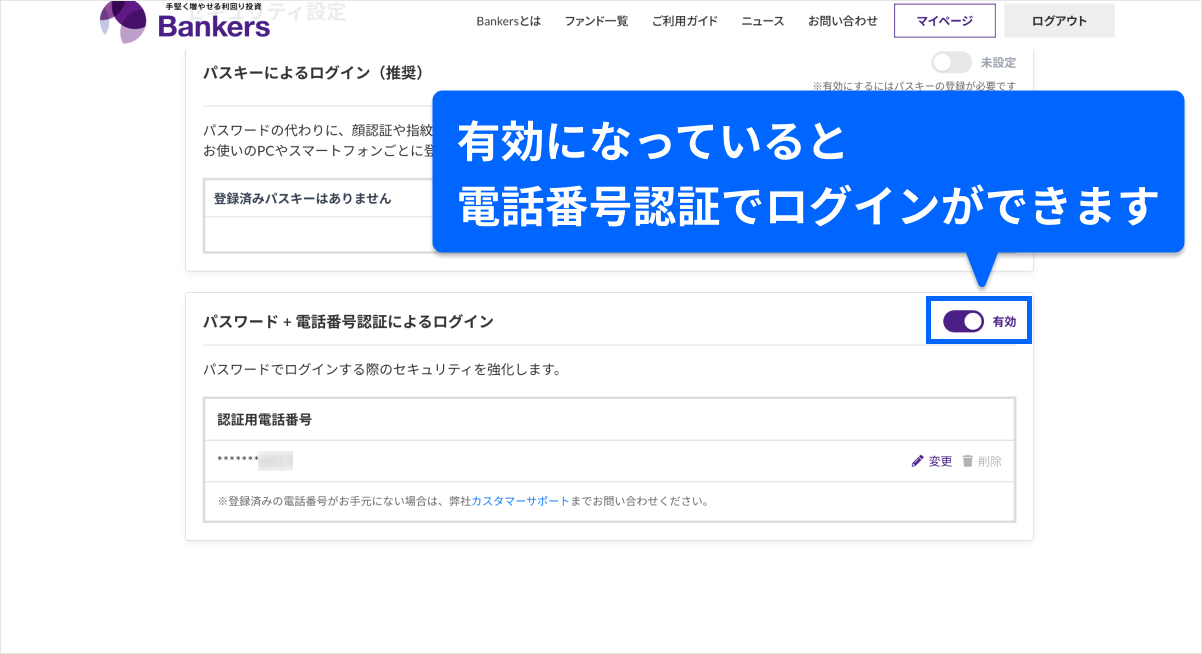
電話番号認証でのログイン方法
電話番号認証を設定後、次回以降のログインは以下の手順で行えます。
- ログイン画面でIDを入力し「次へ」をクリックします。
- パスワードを入力し「パスワードでログイン」をクリックします。
- 画面に表示された電話番号宛に、ご登録いただいた電話番号から発信します。
- ログイン完了です。
ご不明な点がございましたら、カスタマーサポートまでお問い合わせください。