



2026.06.09 時点の投稿
パスキーの設定方法(PC)
- お知らせ
目次
設定をする前に
パスキーのご利用には、対応したOSおよびブラウザが必要です。
対応していない環境をご利用のお客様は、電話番号認証をご利用ください。
推奨環境(2026年6月9日時点)
| 機器 | OS・バージョン | 推奨ブラウザ |
| PC(Windows) | Windows 10以降 | Chrome / Edge / Firefox(各最新版) |
| PC(Mac) | macOS 13 Ventura以降 | Safari / Chrome(各最新版) |
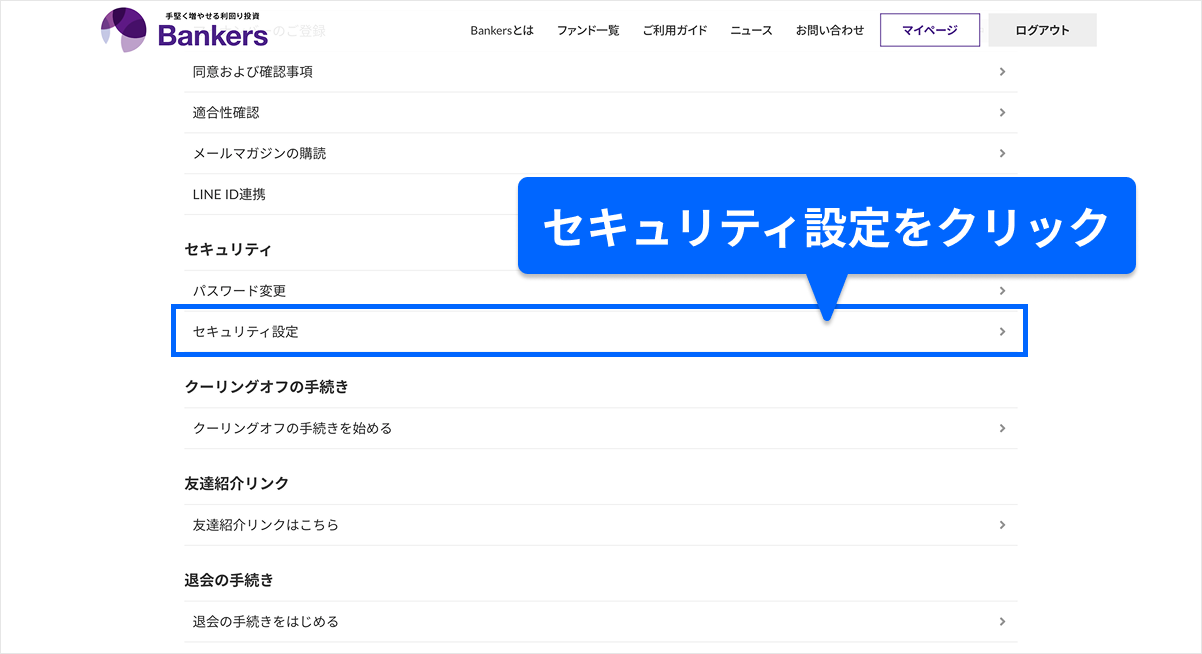
STEP 1 マイページにログインし、「セキュリティ設定」を開く
マイページにログインし、「お客様登録情報」から「セキュリティ設定」をクリックしてください。
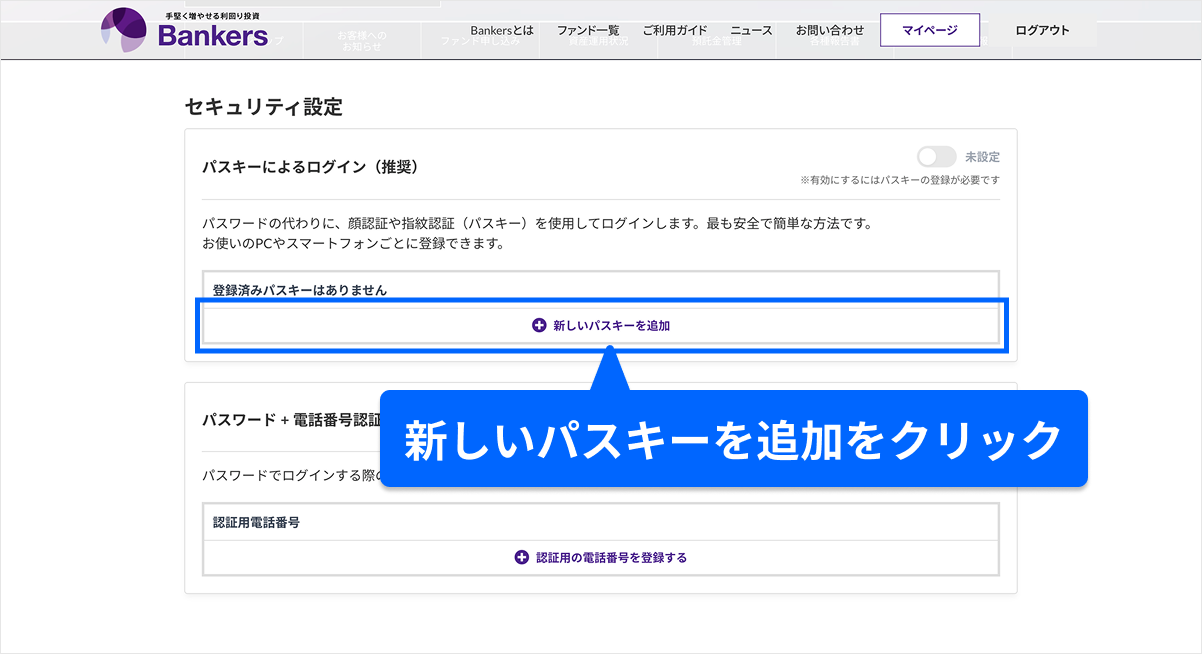
STEP 2 「新しいパスキーを追加」を選択する
「新しいパスキーを追加」をクリックします。
STEP 3 パスキーを保存する場所を選択
パスキーの保存先を選択する画面が表示されます。「どこに保存するか」によって、パスキーが使えるデバイスや状況が変わります。ご自身の使い方に合わせて選択してください。
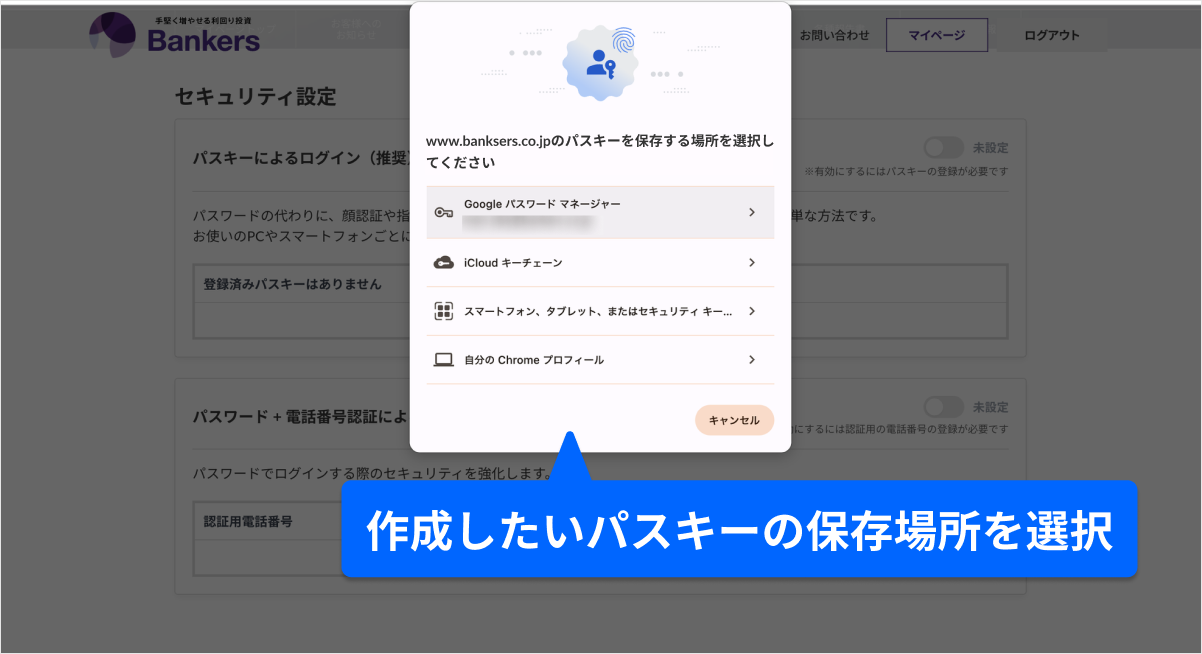
パスキーの保存先について
- Googleパスワードマネージャー(Googleアカウントをお持ちの方)
Googleアカウントにパスキーを保存する方法です。同じGoogleアカウントでログインしていれば、Mac・Windows・Android・iPhoneなどデバイスの種類を問わずパスキーを使えるようになります。
※初回設定時にGoogleパスワードマネージャー専用のPINコードの作成を求められる場合があります。 - Windows Hello(Windowsをご利用の方)
Windowsに内蔵された認証機能を使ってパスキーを保存する方法です。PINコード・指紋認証・顔認証などでパスキーを登録します。パスキーはこのPC上にのみ保存され、他のデバイスとは共有されません。
※PCを買い替えた場合や別のデバイスからログインする場合は使えなくなるため、再設定が必要です。 - iCloudキーチェーン(Macをご利用の方)
Appleアカウントにパスキーを保存する方法です。同じApple IDでサインインしているMac・iPhone・iPad間でパスキーが自動的に共有されます。
※WindowsやAndroidとの併用には対応していません。 - 自分のChromeプロフィール(Google Chromeブラウザをご利用の方)
パスキーをChromeブラウザ内にのみ保存する方法です。他のデバイスやアカウントとは共有されず、お使いのPCのChromeからのみ使用できます。
※PCを買い替えた場合や別のブラウザからログインする場合は使えなくなるため、再設定が必要です。 - スマートフォン、タブレット、またはセキュリティキー
操作しているPC以外のデバイス(手持ちのスマートフォンなど)にパスキーを保存する方法です。選択するとQRコードが表示されるので、スマートフォンのカメラで読み取って認証します。※ご利用にはPCとスマートフォン両方のBluetoothをオンにする必要があります。
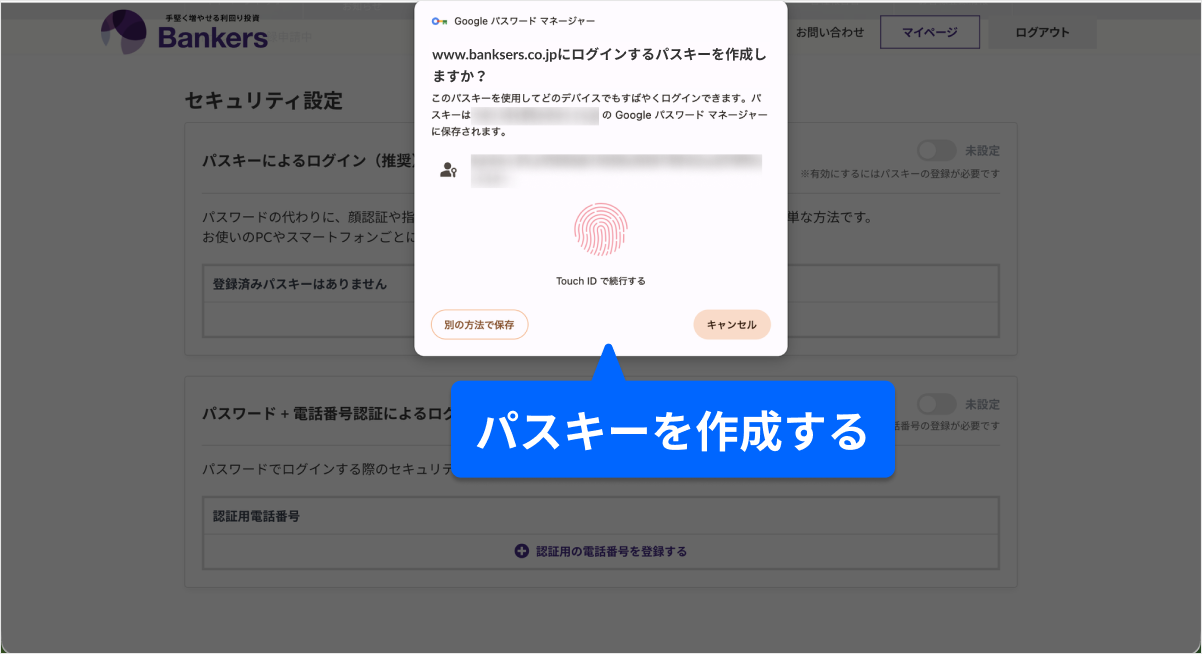
STEP 4 パスキーを作成する
選択した保存先に応じて、本人確認の画面が表示されます。Windows Hello、Touch ID、PINコードなどで認証してください。
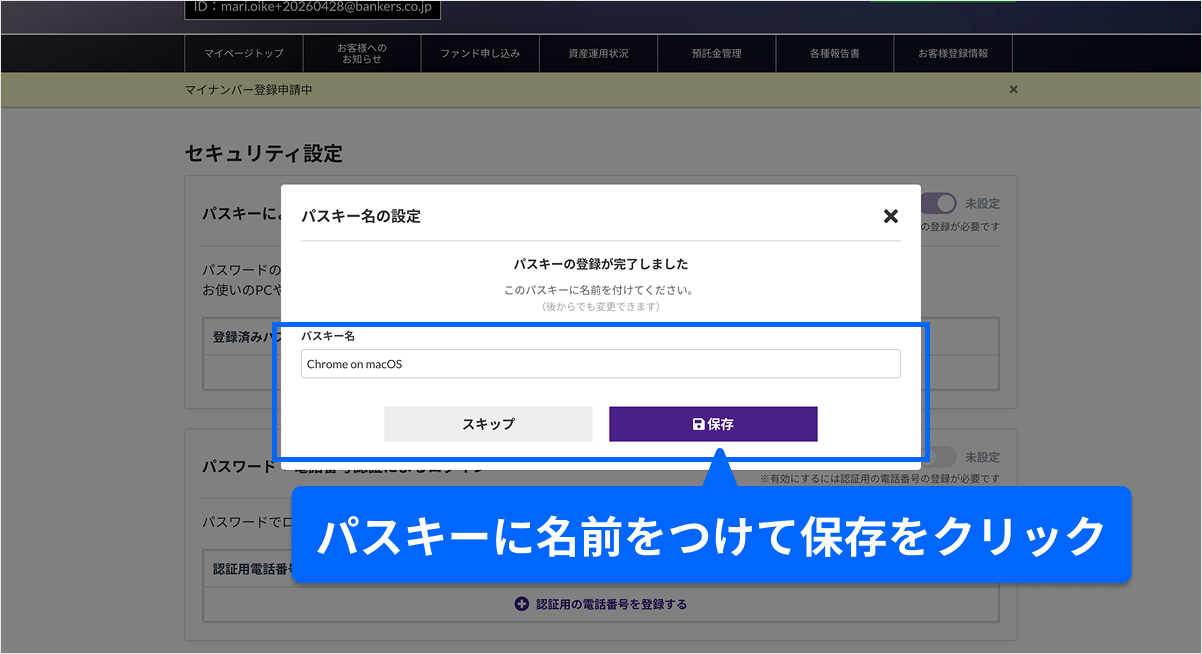
STEP 5 作成したパスキーの名前を登録する
パスキーの登録が完了したら、パスキー名を入力して「保存」をクリックしてください。デフォルトのままでも構いません。パスキー名は後からでも変更できます。
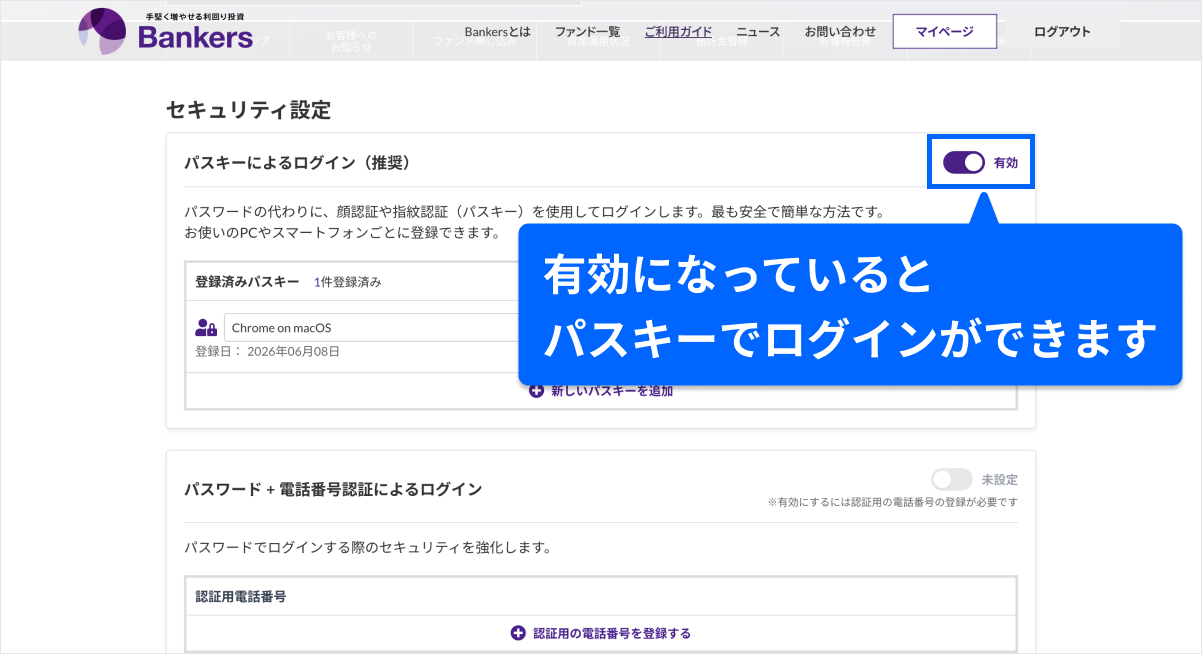
保存が完了すると、「パスキーによるログイン」のトグルが「有効」に切り替わります。次回以降のログインからパスキーをご利用いただけます。
パスキーでのログイン方法
パスキーを設定後、次回以降のログインは以下の手順で行えます。
- ログイン画面でIDを入力し「次へ」をクリックします。
- 「パスキーでログイン」をクリックします。
- ご登録いただいたパスキーで本人確認をします。
- ログイン完了です。
※パスキーが表示されない場合は、パスキーを登録したブラウザ・デバイスでログインしているかご確認ください。
※複数のデバイスでご利用の場合は、各デバイスで設定を行ってください。
ご不明な点がございましたら、カスタマーサポートまでお問い合わせください。