



2026.06.09 時点の投稿
パスキーの設定方法(スマートフォン)
- お知らせ
目次
設定をする前に
パスキーのご利用には、対応したOSおよびブラウザが必要です。
対応していない環境をご利用のお客様は、電話番号認証をご利用ください。
推奨環境(2026年6月9日時点)
| 機器 | OS・バージョン | 推奨ブラウザ |
| スマートフォン(iPhone) | iOS 16以降 | Safari / Chrome(各最新版) |
| スマートフォン(Android) | Android 9以降 | Google Chrome(最新版) |
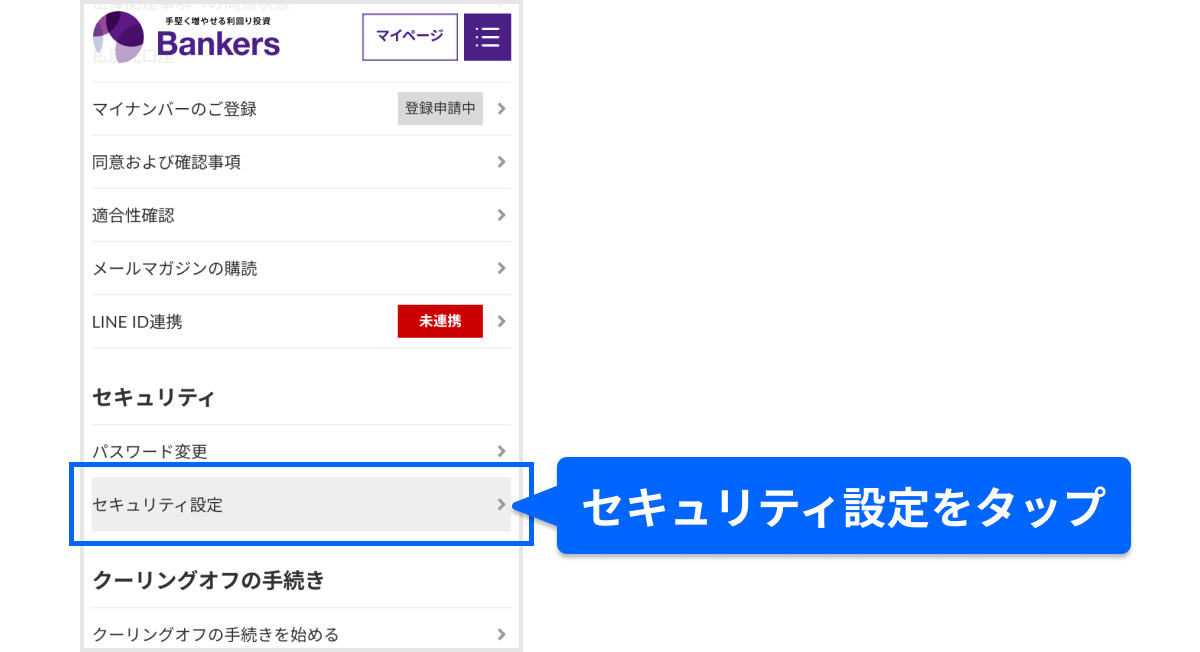
STEP 1 マイページにログインし、「セキュリティ設定」を開く
マイページにログインし、「お客様登録情報」から「セキュリティ設定」をタップしてください。
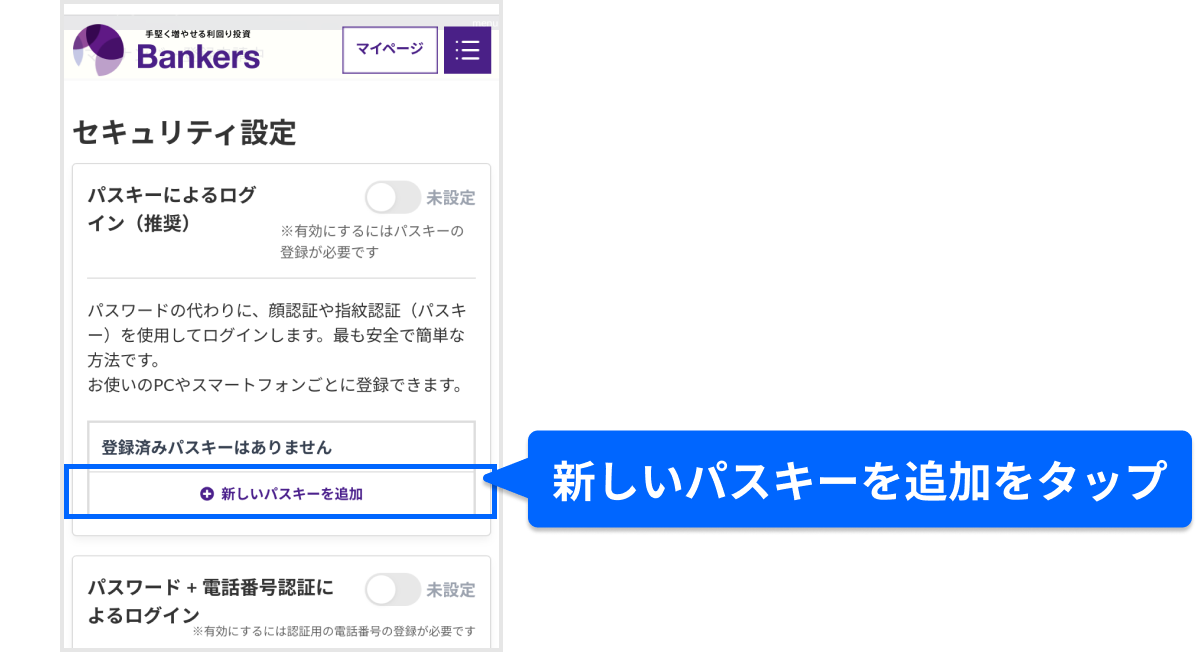
STEP 2 「新しいパスキーを追加」を選択する
「新しいパスキーを追加」をタップします。
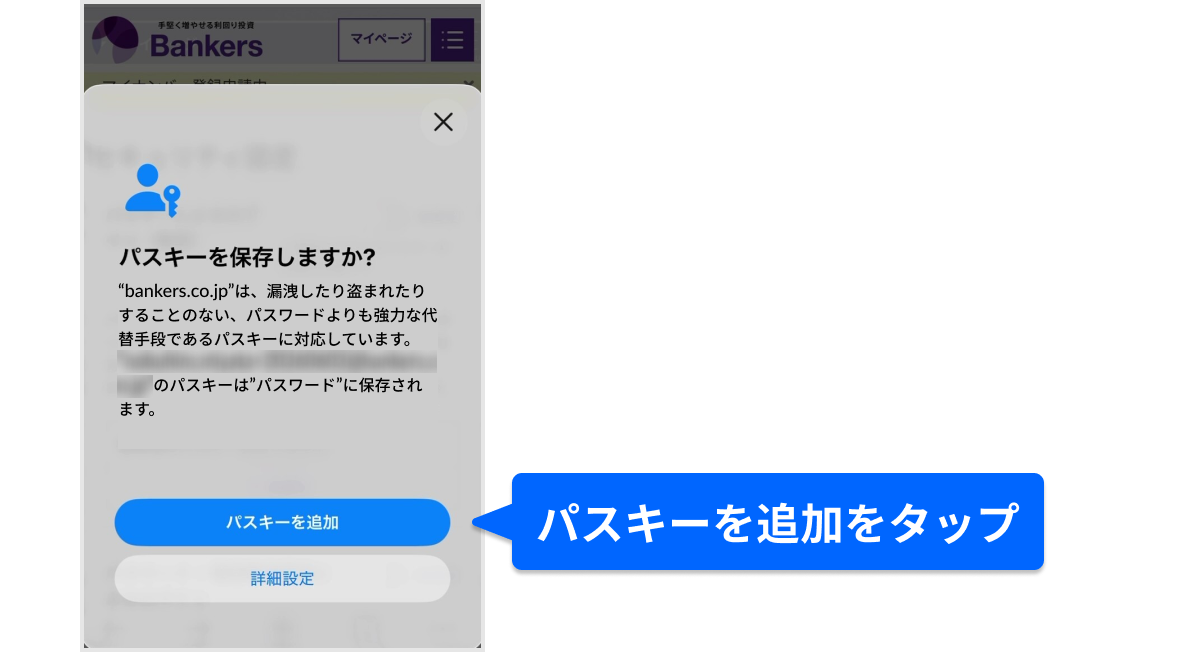
STEP 3 パスキーを保存する
iPhone(iOS)をご利用の場合
「パスキーを保存」のポップアップが表示されます。内容を確認し、「パスキーを追加」をタップしてください。パスキーはiCloudの「パスワード」に保存されます。
Androidをご利用の場合
「Google パスワード マネージャーにパスキーを保存しますか?」または「パスキーを作成しますか?」といったポップアップが表示されます。画面の指示に従って「続行」や「保存」をタップしてください。
パスキーの保存先について
- Googleパスワードマネージャー(Googleアカウントをお持ちの方)
Googleアカウントにパスキーを保存する方法です。同じGoogleアカウントでログインしていれば、Mac・Windows・Android・iPhoneなどデバイスの種類を問わずパスキーを使えるようになります。
※初回設定時にGoogleパスワードマネージャー専用のPINコードの作成を求められる場合があります。 - iCloudキーチェーン(iPhoneをご利用の方)
Appleアカウントにパスキーを保存する方法です。同じApple IDでサインインしているiPhone・iPad・Mac間でパスキーが自動的に共有されます。
※WindowsやAndroidとの併用には対応していません。
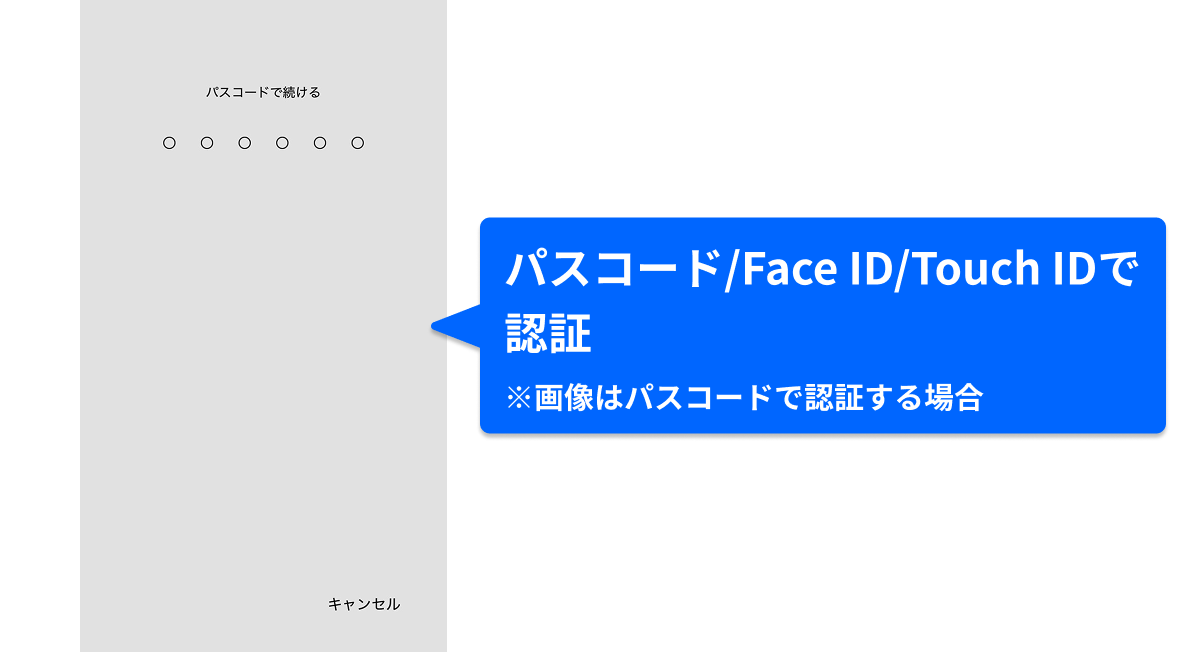
STEP 4 本人確認をする
iPhone(iOS)をご利用の場合
Face ID(顔認証)、Touch ID(指紋認証)、または端末のパスコードを入力して認証します。
Androidをご利用の場合
端末に設定している顔認証、指紋認証、PINコード、パスワード、パターンのいずれかを行って認証します。
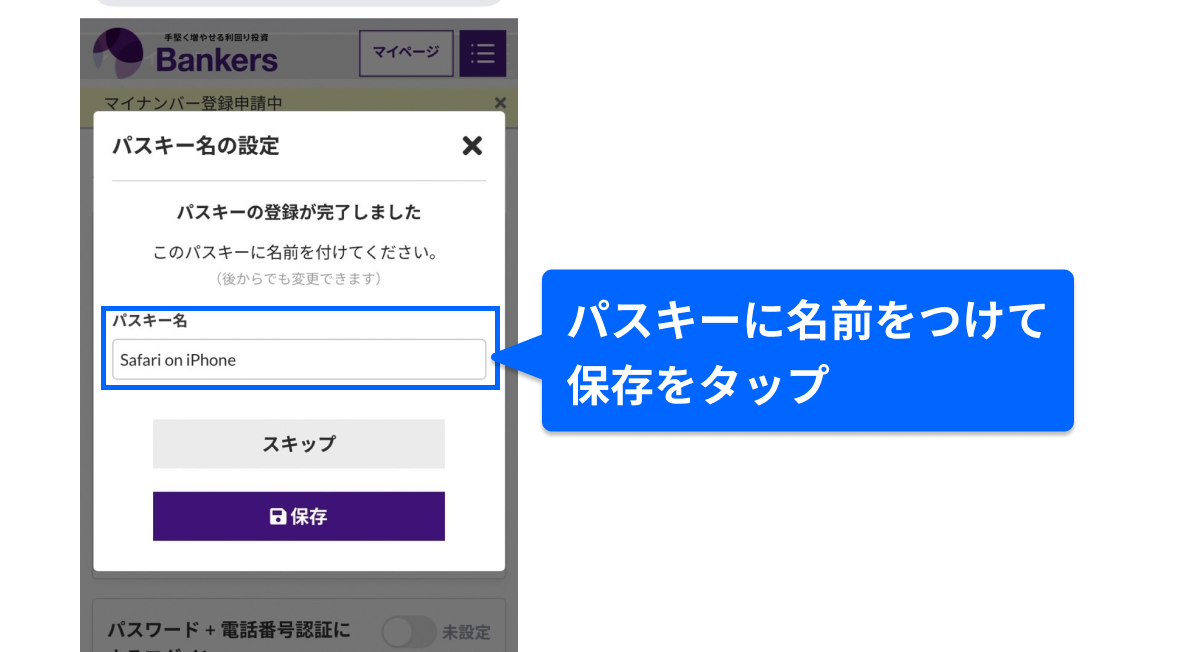
STEP 5 作成したパスキーの名前を登録する
パスキーの登録が完了したら、パスキー名を入力して「保存」をタップしてください。デフォルトのままでも構いません。パスキー名は後からでも変更できます。
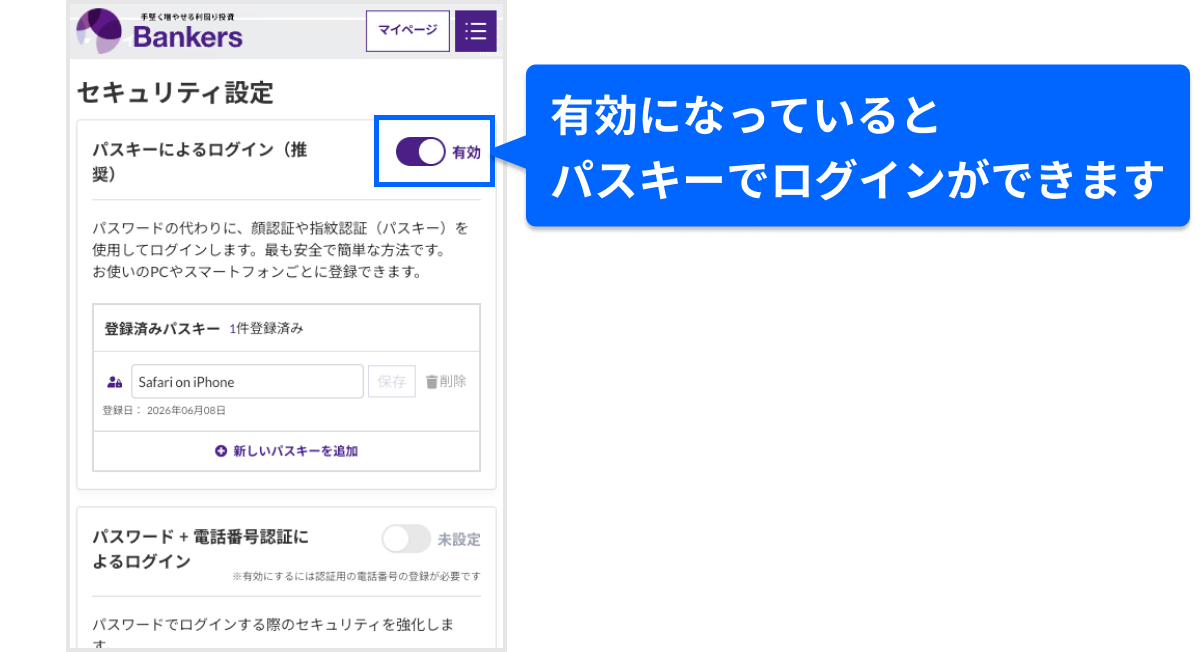
保存が完了すると、「パスキーによるログイン」のトグルが「有効」に切り替わります。次回以降のログインからパスキーをご利用いただけます。
パスキーでのログイン方法
パスキーを設定後、次回以降のログインは以下の手順で行えます。
- ログイン画面でIDを入力し「次へ」をタップします。
- 「パスキーでログイン」をタップします。
- ご登録いただいたパスキーで本人確認をします。
- ログイン完了です。
※パスキーが表示されない場合は、パスキーを登録したブラウザ・デバイスでログインしているかご確認ください。
※複数のデバイスでご利用の場合は、各デバイスで設定を行ってください。
ご不明な点がございましたら、カスタマーサポートまでお問い合わせください。